Domain 3d-werbemittel.de kaufen?
Wir ziehen mit dem Projekt
3d-werbemittel.de um.
Sind Sie am Kauf der Domain
3d-werbemittel.de interessiert?
domain@kv-gmbh.de · 0541-91531010
Domain 3d-werbemittel.de kaufen?
Wie befestige ich GPIO-Pins am Raspberry Pi Zero W?
Um GPIO-Pins am Raspberry Pi Zero W zu befestigen, benötigst du eine sogenannte GPIO-Leiste. Diese wird auf die entsprechenden Pins aufgesteckt und kann dann mit Jumper-Kabeln oder anderen elektronischen Komponenten verbunden werden. Es gibt auch spezielle HATs (Hardware Attached on Top), die direkt auf die GPIO-Pins gesteckt werden können. **
Lassen sich die GPIO-Pins beim Raspberry Pi 4 nicht einschalten?
Die GPIO-Pins des Raspberry Pi 4 können aktiviert und verwendet werden. Sie können über die Programmiersprache Python oder andere Sprachen angesteuert werden, um verschiedene Aufgaben wie das Lesen von Sensoren oder das Steuern von Aktoren zu ermöglichen. Es ist jedoch wichtig, die richtigen Bibliotheken und Treiber zu installieren und die GPIO-Pins korrekt zu konfigurieren, um sie erfolgreich zu nutzen. **
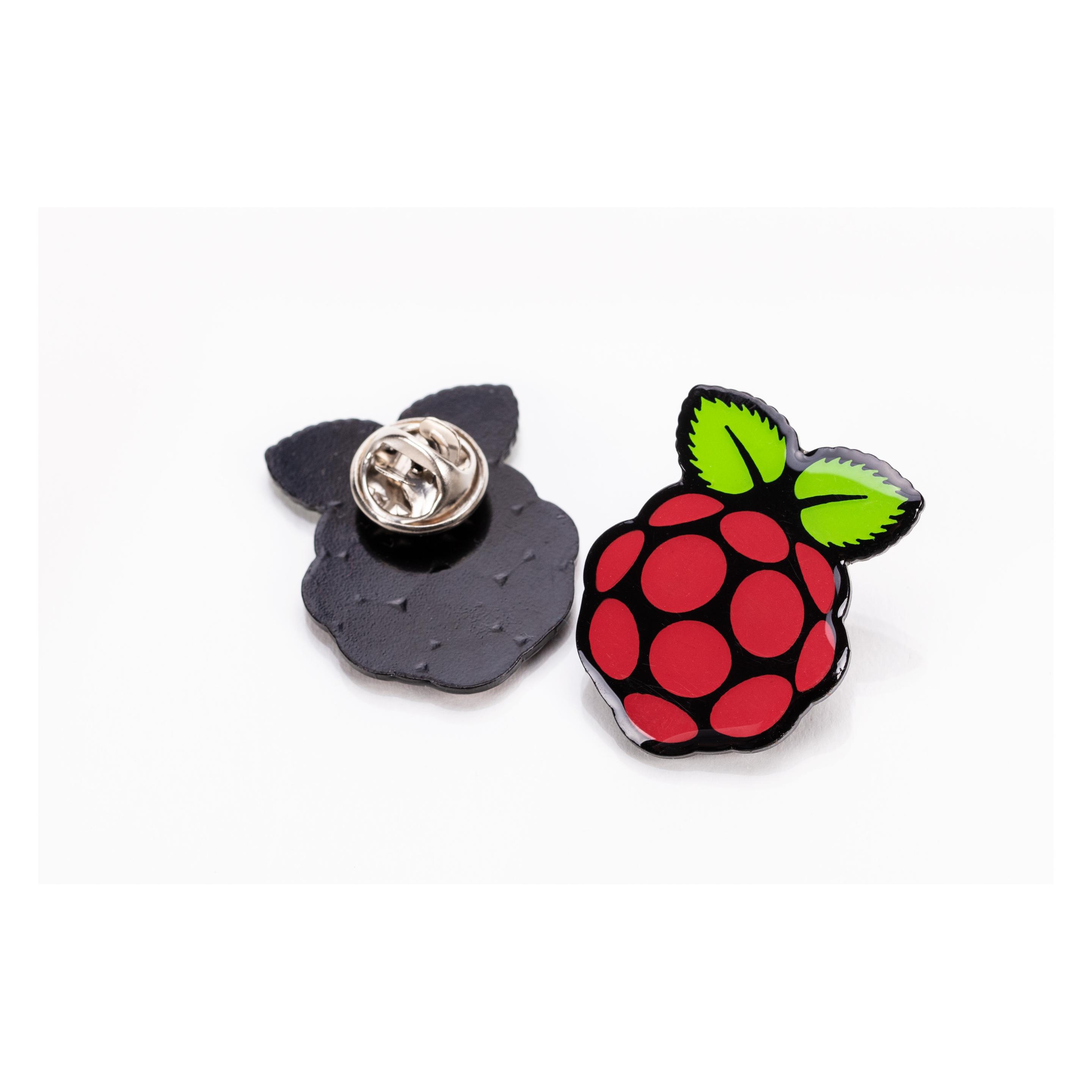
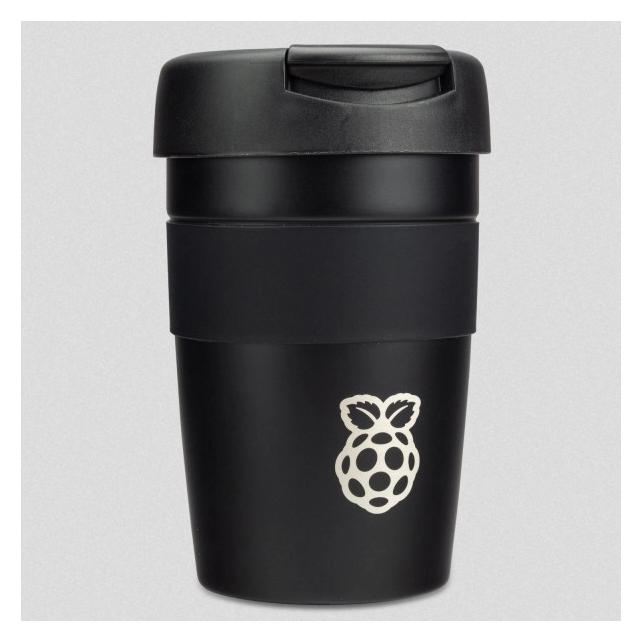
Ähnliche Suchbegriffe für Raspberry-Pi-Official-pins
Top-Angebote
Produkte zum Begriff Raspberry-Pi-Official-pins:



-
Wie kann man 3D-Drucken über einen Raspberry Pi?
Um 3D-Drucken über einen Raspberry Pi zu ermöglichen, benötigt man eine Verbindung zwischen dem Raspberry Pi und dem 3D-Drucker. Dies kann entweder über USB oder über eine Netzwerkverbindung erfolgen. Auf dem Raspberry Pi muss eine Software wie OctoPrint installiert werden, die die Kommunikation mit dem 3D-Drucker ermöglicht. Über eine Benutzeroberfläche im Webbrowser kann man dann den 3D-Druckprozess steuern und überwachen. **
-
Wie kann man die GPIO-Pins des Raspberry Pi auf dem PC steuern?
Um die GPIO-Pins des Raspberry Pi auf dem PC zu steuern, kann man eine Programmiersprache wie Python verwenden. Dafür muss man die GPIO-Bibliothek installieren und kann dann die Pins über entsprechende Befehle ein- und ausschalten. Alternativ kann man auch eine Remote-Desktop-Verbindung zum Raspberry Pi herstellen und die GPIO-Pins direkt über die grafische Oberfläche steuern. **
-
Wird der Raspberry Pi als "Raspberry Pi" oder "Raspberry Pie" ausgesprochen?
Der Raspberry Pi wird als "Raspberry Pai" ausgesprochen, nicht "Raspberry Pie". "Pi" steht für die mathematische Konstante Pi (π), die in der Informatik oft verwendet wird. **
-
Wie kann man mit einem Raspberry Pi einen 3D-Drucker bauen?
Um einen 3D-Drucker mit einem Raspberry Pi zu bauen, benötigt man zusätzlich einen 3D-Drucker-Bausatz und einige elektronische Komponenten wie Motoren und Sensoren. Der Raspberry Pi kann dann als Steuerungseinheit dienen, indem er die Bewegungen der Motoren steuert und die Druckbefehle verarbeitet. Mit der richtigen Software, wie zum Beispiel OctoPrint, kann der Raspberry Pi auch als Schnittstelle zwischen dem Computer und dem 3D-Drucker fungieren. **

Wie kann man die GPIO-Pins des Raspberry Pi von Visual Studio aus steuern?
Um die GPIO-Pins des Raspberry Pi von Visual Studio aus zu steuern, kann man die Bibliothek "Windows.Devices.Gpio" verwenden. Diese ermöglicht es, die GPIO-Pins zu initialisieren, den Modus (Eingang/Ausgang) festzulegen und den Zustand der Pins zu ändern. Mit Hilfe dieser Bibliothek kann man dann die GPIO-Pins des Raspberry Pi programmatisch steuern. **
Wie kann ich den Raspberry Pi 4 mit einem 3D-Drucker verbinden?
Um den Raspberry Pi 4 mit einem 3D-Drucker zu verbinden, benötigst du eine Verbindungsschnittstelle wie z.B. USB. Du kannst den Raspberry Pi 4 über ein USB-Kabel mit dem 3D-Drucker verbinden und dann die entsprechende Software auf dem Raspberry Pi installieren, um den Drucker zu steuern. Alternativ kannst du auch eine drahtlose Verbindung wie WLAN oder Bluetooth verwenden, wenn dein 3D-Drucker diese Optionen unterstützt. **
Top-Angebote
Produkte zum Begriff Raspberry-Pi-Official-pins:
-
Wie befestige ich GPIO-Pins am Raspberry Pi Zero W?
Um GPIO-Pins am Raspberry Pi Zero W zu befestigen, benötigst du eine sogenannte GPIO-Leiste. Diese wird auf die entsprechenden Pins aufgesteckt und kann dann mit Jumper-Kabeln oder anderen elektronischen Komponenten verbunden werden. Es gibt auch spezielle HATs (Hardware Attached on Top), die direkt auf die GPIO-Pins gesteckt werden können. **
-
Lassen sich die GPIO-Pins beim Raspberry Pi 4 nicht einschalten?
Die GPIO-Pins des Raspberry Pi 4 können aktiviert und verwendet werden. Sie können über die Programmiersprache Python oder andere Sprachen angesteuert werden, um verschiedene Aufgaben wie das Lesen von Sensoren oder das Steuern von Aktoren zu ermöglichen. Es ist jedoch wichtig, die richtigen Bibliotheken und Treiber zu installieren und die GPIO-Pins korrekt zu konfigurieren, um sie erfolgreich zu nutzen. **
-
Wie kann man 3D-Drucken über einen Raspberry Pi?
Um 3D-Drucken über einen Raspberry Pi zu ermöglichen, benötigt man eine Verbindung zwischen dem Raspberry Pi und dem 3D-Drucker. Dies kann entweder über USB oder über eine Netzwerkverbindung erfolgen. Auf dem Raspberry Pi muss eine Software wie OctoPrint installiert werden, die die Kommunikation mit dem 3D-Drucker ermöglicht. Über eine Benutzeroberfläche im Webbrowser kann man dann den 3D-Druckprozess steuern und überwachen. **
-
Wie kann man die GPIO-Pins des Raspberry Pi auf dem PC steuern?
Um die GPIO-Pins des Raspberry Pi auf dem PC zu steuern, kann man eine Programmiersprache wie Python verwenden. Dafür muss man die GPIO-Bibliothek installieren und kann dann die Pins über entsprechende Befehle ein- und ausschalten. Alternativ kann man auch eine Remote-Desktop-Verbindung zum Raspberry Pi herstellen und die GPIO-Pins direkt über die grafische Oberfläche steuern. **
Ähnliche Suchbegriffe für Raspberry-Pi-Official-pins
-
Raspberry Pi Official AI Camera (Kamera), ElektronikmodulMit ihrem Sony IMX500-Sensor verarbeitet die 12 MP Raspberry Pi AI Camera die Daten intern, sodass der Prozessor für andere Aufgaben frei wird. Der intelligente Sensor von Sony besteht aus einer Pixelebene und einer KI-Ebene (Computerchip und Speicherchip), damit die KI die Daten fast sofort intern verarbeiten kann. Entwickelt, um Menschen, Tiere und Objekte zu klassifizieren, Objekte und Silhouetten genau zu lokalisieren und sich bewegende Objekte in Echtzeit durch Videosequenzen zu verfolgen. 76 Grad Sichtfeld, einstellbarer manueller Fokus.87,90 €*Versand: 0,00 €Sichere Weiterleitung zum Anbieter
-
Wird der Raspberry Pi als "Raspberry Pi" oder "Raspberry Pie" ausgesprochen?
Der Raspberry Pi wird als "Raspberry Pai" ausgesprochen, nicht "Raspberry Pie". "Pi" steht für die mathematische Konstante Pi (π), die in der Informatik oft verwendet wird. **
-
Wie kann man mit einem Raspberry Pi einen 3D-Drucker bauen?
Um einen 3D-Drucker mit einem Raspberry Pi zu bauen, benötigt man zusätzlich einen 3D-Drucker-Bausatz und einige elektronische Komponenten wie Motoren und Sensoren. Der Raspberry Pi kann dann als Steuerungseinheit dienen, indem er die Bewegungen der Motoren steuert und die Druckbefehle verarbeitet. Mit der richtigen Software, wie zum Beispiel OctoPrint, kann der Raspberry Pi auch als Schnittstelle zwischen dem Computer und dem 3D-Drucker fungieren. **
-
Wie kann man die GPIO-Pins des Raspberry Pi von Visual Studio aus steuern?
Um die GPIO-Pins des Raspberry Pi von Visual Studio aus zu steuern, kann man die Bibliothek "Windows.Devices.Gpio" verwenden. Diese ermöglicht es, die GPIO-Pins zu initialisieren, den Modus (Eingang/Ausgang) festzulegen und den Zustand der Pins zu ändern. Mit Hilfe dieser Bibliothek kann man dann die GPIO-Pins des Raspberry Pi programmatisch steuern. **
-
Wie kann ich den Raspberry Pi 4 mit einem 3D-Drucker verbinden?
Um den Raspberry Pi 4 mit einem 3D-Drucker zu verbinden, benötigst du eine Verbindungsschnittstelle wie z.B. USB. Du kannst den Raspberry Pi 4 über ein USB-Kabel mit dem 3D-Drucker verbinden und dann die entsprechende Software auf dem Raspberry Pi installieren, um den Drucker zu steuern. Alternativ kannst du auch eine drahtlose Verbindung wie WLAN oder Bluetooth verwenden, wenn dein 3D-Drucker diese Optionen unterstützt. **
* Alle Preise verstehen sich inklusive der gesetzlichen Mehrwertsteuer und ggf. zuzüglich Versandkosten. Die Angebotsinformationen basieren auf den Angaben des jeweiligen Shops und werden über automatisierte Prozesse aktualisiert. Eine Aktualisierung in Echtzeit findet nicht statt, so dass es im Einzelfall zu Abweichungen kommen kann. ** Hinweis: Teile dieses Inhalts wurden von KI erstellt.